[word_balloon id=”2″ size=”M” position=”R” name_position=”under_avatar” radius=”true” balloon=”talk” balloon_shadow=”true”]添付した画像はクリックすると拡大します[/word_balloon]
[word_balloon id=”1″ size=”M” position=”L” name_position=”under_avatar” radius=”true” balloon=”talk” balloon_shadow=”true”]Outlookで受信したメールからアドレス帳に登録する方法は?[/word_balloon]
[word_balloon id=”2″ size=”M” position=”L” name_position=”under_avatar” radius=”true” balloon=”talk” balloon_shadow=”true”]スタートボタンから全てのアプリを選択して、Outlookを起動します。[/word_balloon]
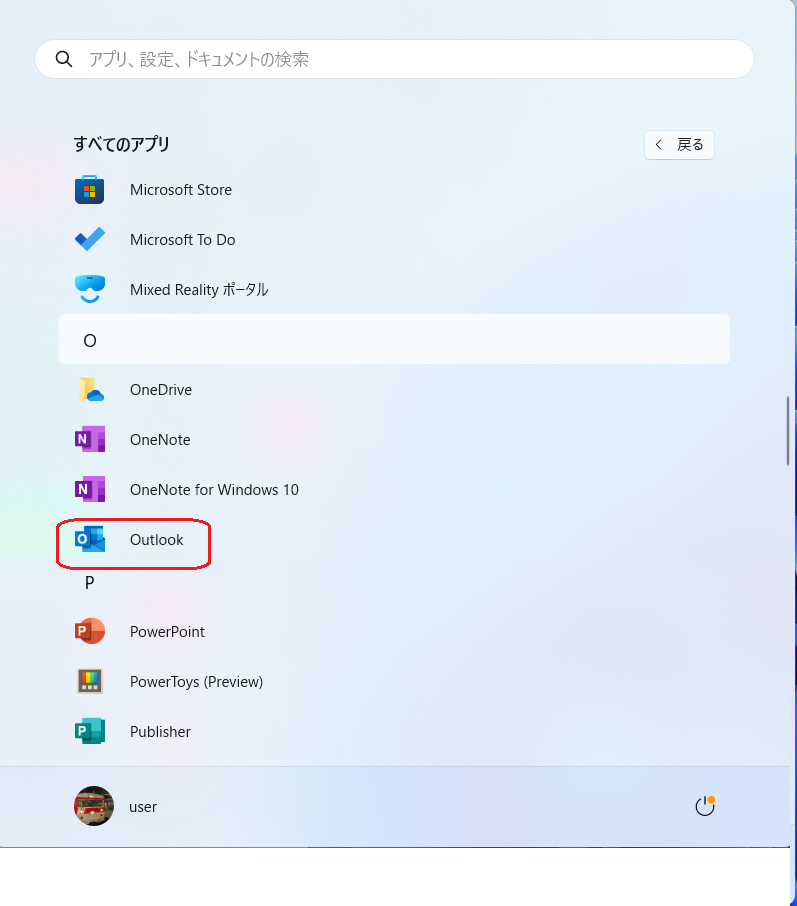
Windows11の場合(画像はクリックすると拡大します)
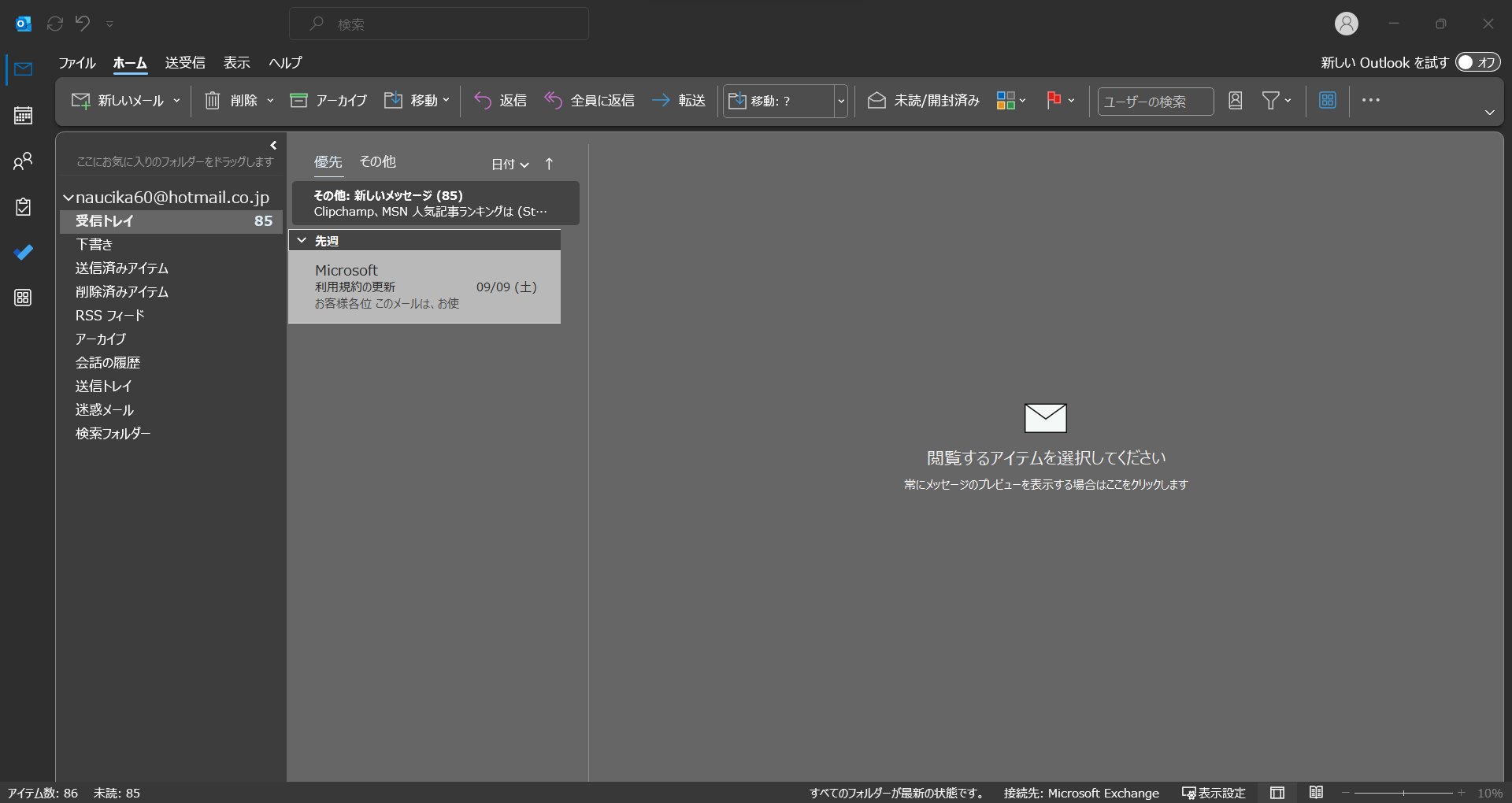
[word_balloon id=”2″ size=”M” position=”L” name_position=”under_avatar” radius=”true” balloon=”talk” balloon_shadow=”true”]メールを開きます。[/word_balloon]
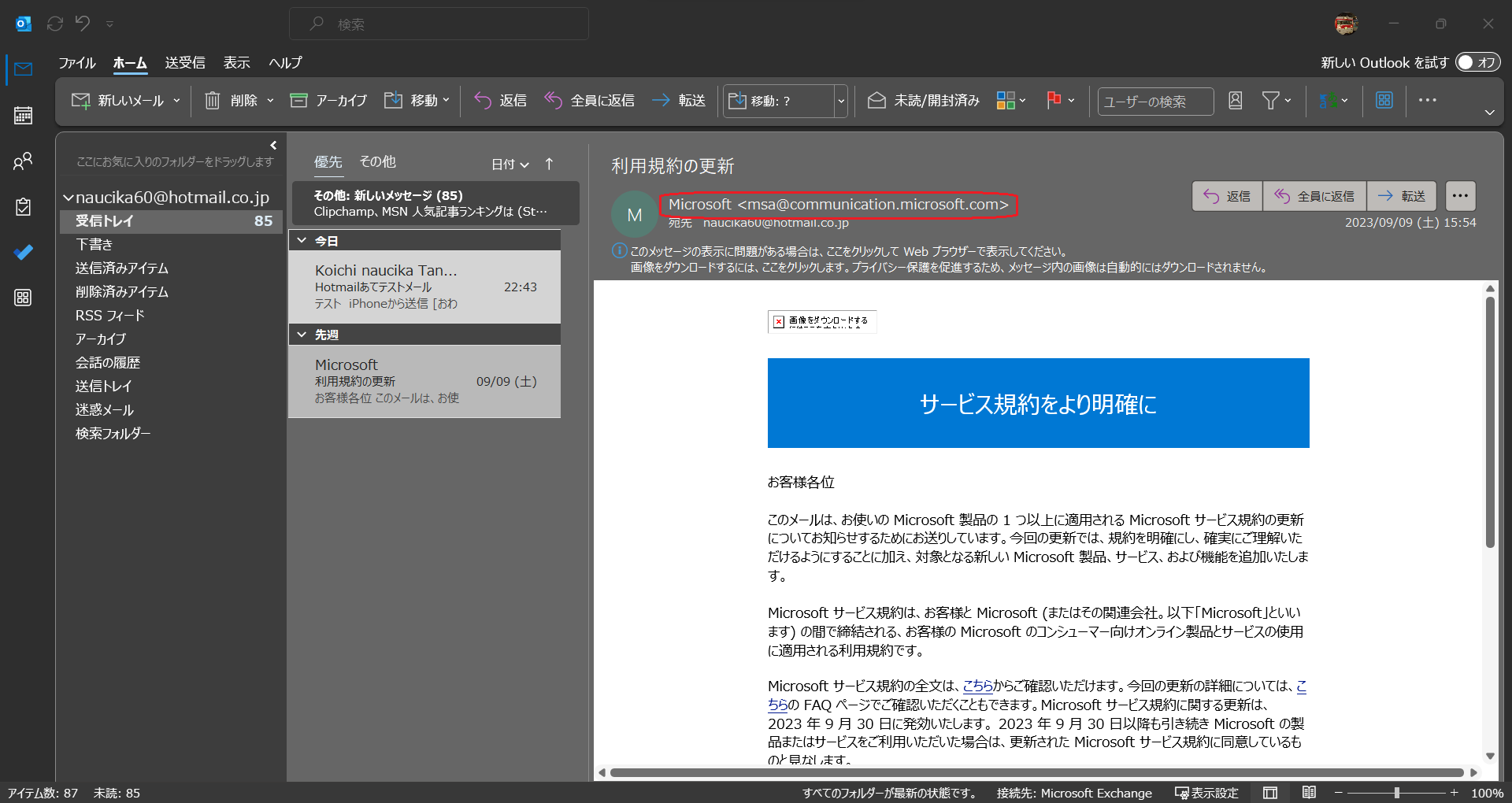
[word_balloon id=”2″ size=”M” position=”L” name_position=”under_avatar” radius=”true” balloon=”talk” balloon_shadow=”true”]差出人のメールアドレスの上にマウスを移動すると、差出人の情報がポップアップします。[/word_balloon]
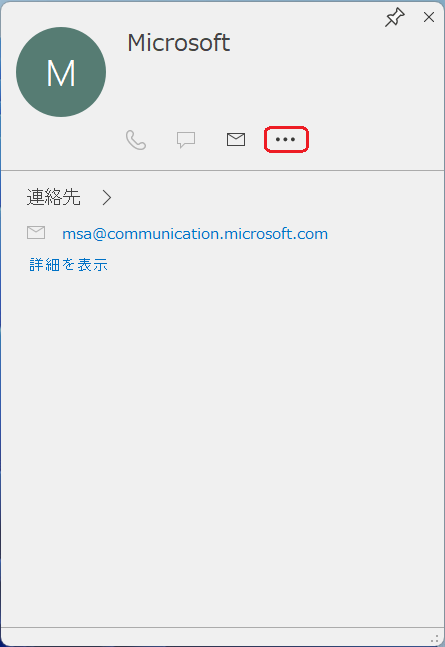
[word_balloon id=”2″ size=”M” position=”L” name_position=”under_avatar” radius=”true” balloon=”talk” balloon_shadow=”true”]をクリックすると[/word_balloon]
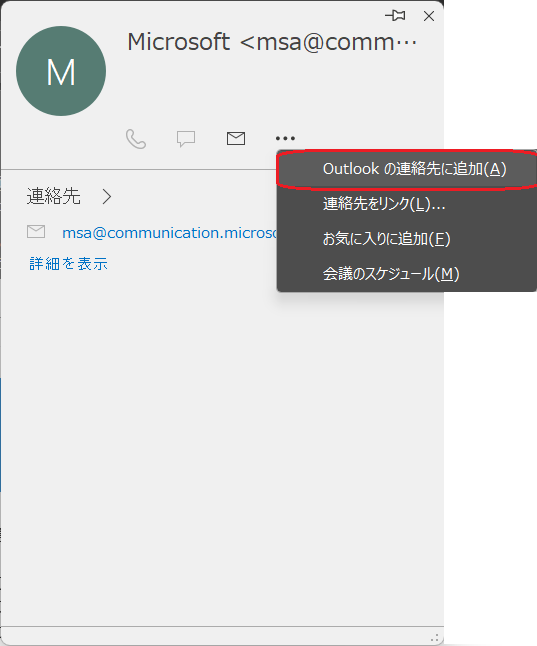
・・・をクリックで出るメニュー
[word_balloon id=”2″ size=”M” position=”L” name_position=”under_avatar” radius=”true” balloon=”talk” balloon_shadow=”true”]Outlookの連絡帳に追加(A)が表示されますので、クリックします。差出人のメールアドレスをマウス右クリックした場合は[/word_balloon]
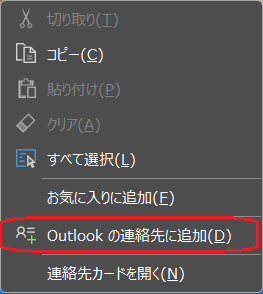
[word_balloon id=”2″ size=”M” position=”L” name_position=”under_avatar” radius=”true” balloon=”talk” balloon_shadow=”true”]と同じようにOutlookの連絡先に追加(D)が表示されますので、クリックします。[/word_balloon]
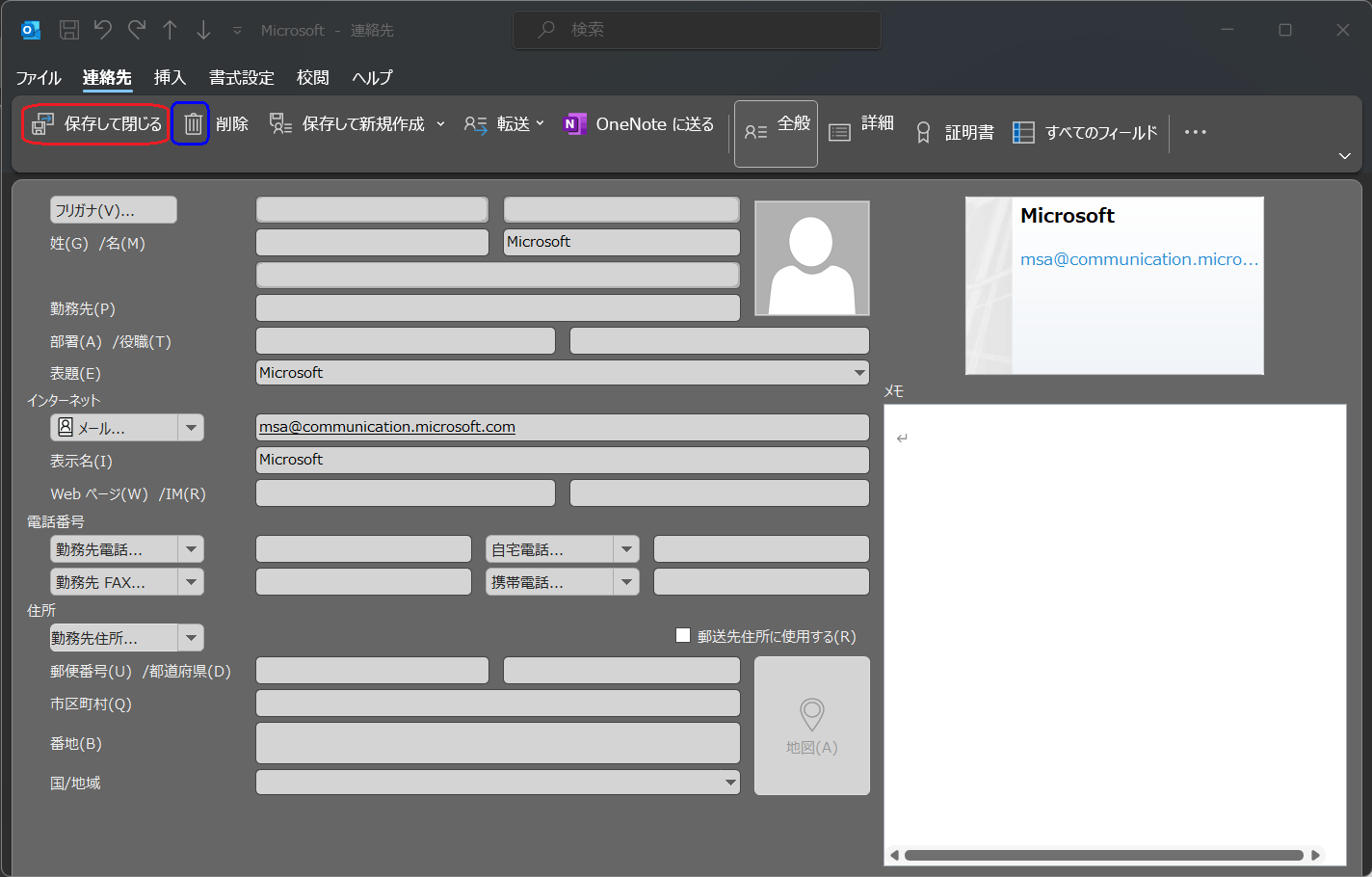
[word_balloon id=”2″ size=”M” position=”L” name_position=”under_avatar” radius=”true” balloon=”talk” balloon_shadow=”true”]連絡帳が開きました。必要事項を記入して保存します。
必要でなくなった場合はをクリックして削除します。[/word_balloon]
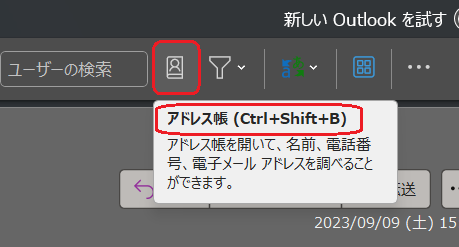
[word_balloon id=”2″ size=”M” position=”L” name_position=”under_avatar” radius=”true” balloon=”talk” balloon_shadow=”true”]アドレス帳の開き方
受信したメールを開いている場合は、ユーザーの検索窓の右側にあるアイコンをクリックします。[/word_balloon]
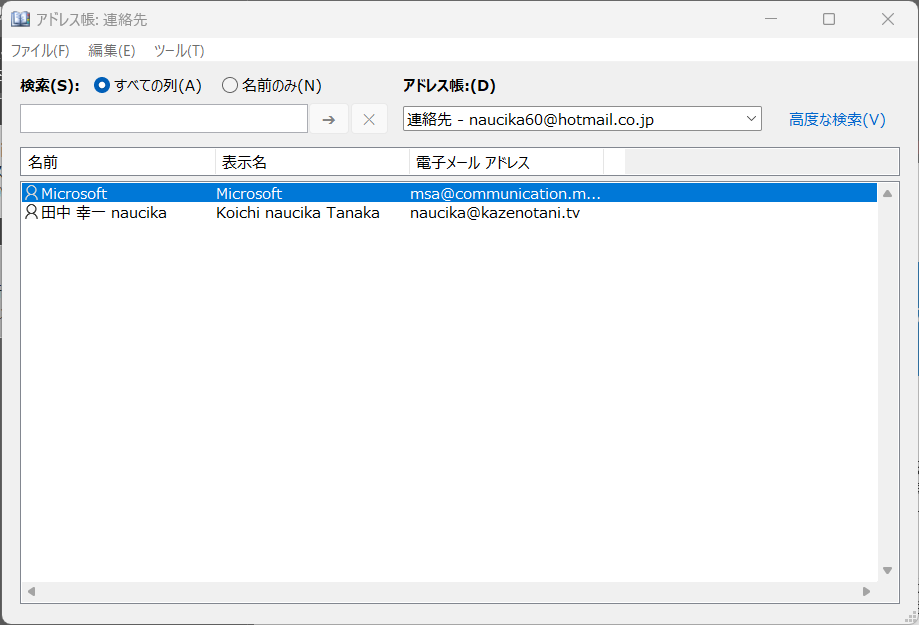
[word_balloon id=”2″ size=”M” position=”L” name_position=”under_avatar” radius=”true” balloon=”talk” balloon_shadow=”true”]上記の画面になります。[/word_balloon]
[word_balloon id=”1″ size=”M” position=”L” name_position=”under_avatar” radius=”true” balloon=”talk” balloon_shadow=”true”]送信メールを作成しているときの連絡帳の使い方は?[/word_balloon]
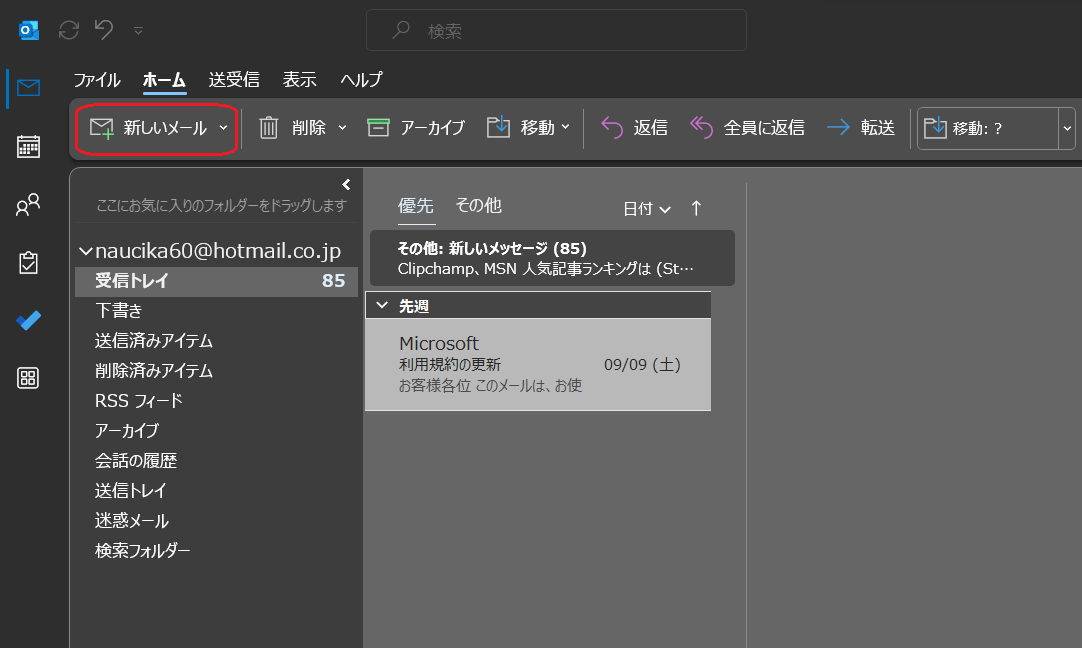
[word_balloon id=”2″ size=”M” position=”L” name_position=”under_avatar” radius=”true” balloon=”talk” balloon_shadow=”true”]新しいメールをクリックして送信メール作成画面を開きます。[/word_balloon]
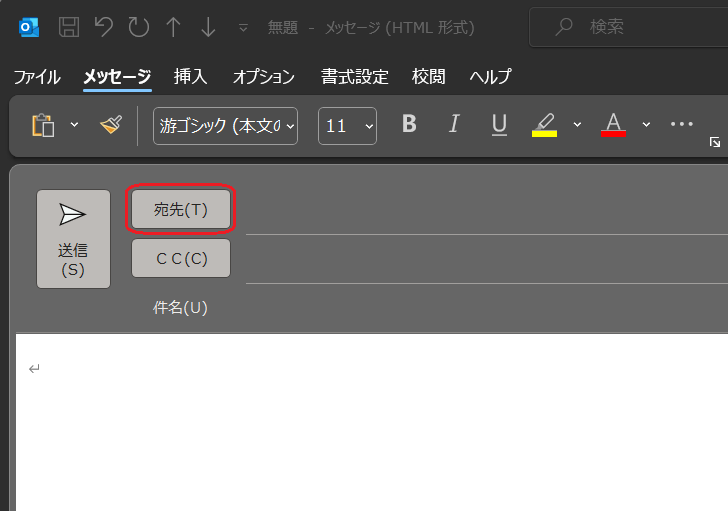
[word_balloon id=”2″ size=”M” position=”L” name_position=”under_avatar” radius=”true” balloon=”talk” balloon_shadow=”true”]宛先(T)ボタンをクリックします。連絡先が表示されますので、メールの送信先(CC先、BCC先)を洗濯して、宛先(O)、CC(C)、BCC(B)のボタンをクリックします。[/word_balloon]
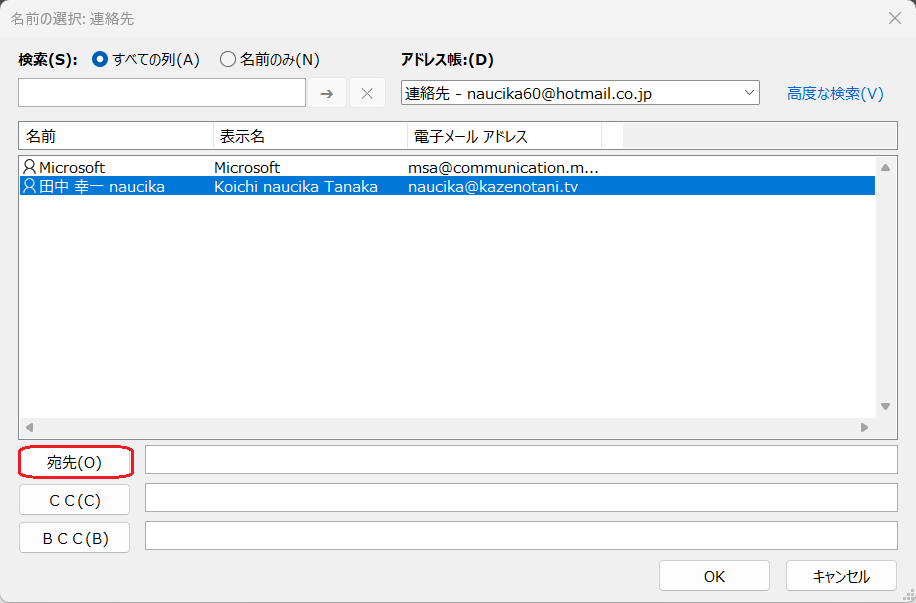
[word_balloon id=”2″ size=”M” position=”L” name_position=”under_avatar” radius=”true” balloon=”talk” balloon_shadow=”true”]宛先(CC、BCCは任意)にメールアドレスが追加されたらOKボタンをクリックします。[/word_balloon]
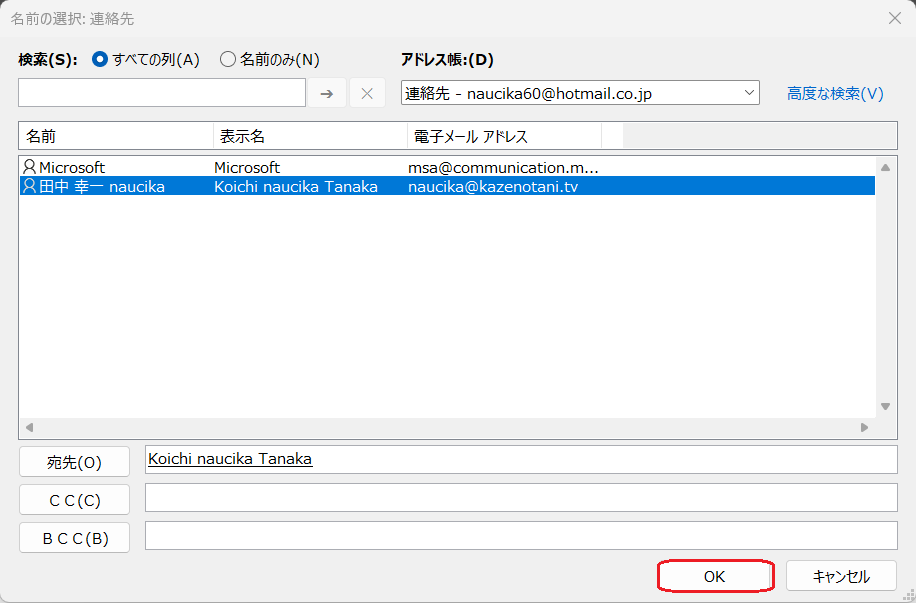
宛先にメールアドレスが入った状態でOKボタン
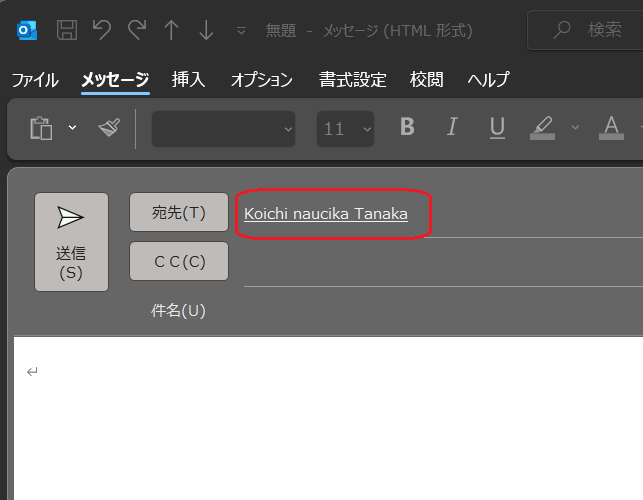
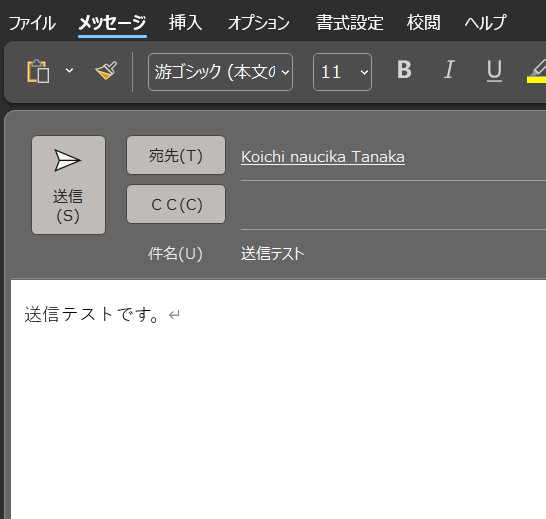
[word_balloon id=”2″ size=”M” position=”L” name_position=”under_avatar” radius=”true” balloon=”talk” balloon_shadow=”true”]メール作成画面に戻って、宛先にメールアドレスが入りましたので、件名と本文を作成して、送信ボタンをクリックします。[/word_balloon]
新しいOutlookもあるようです。別の記事にまとめます。