Windows11 25H2移行のバージョンでは今まで使っていたoobe\BypassNRO.cmdがMicrosoftにより塞がれたとのことで、新しく見つかったコマンドでローカルアカウントでセットアップする方法
注:画像は以前にローカルアカウントでインストールしたときのWindows11 Homeの画面です
Windows11 ローカルアカウントでセットアップする方法
ネットワークに接続せずにインストールを始めます。(LANケーブルを抜く、Wi-Fiを切断する(ルーターの電源をOFFにする、物理スイッチがあればOFFにするなど)
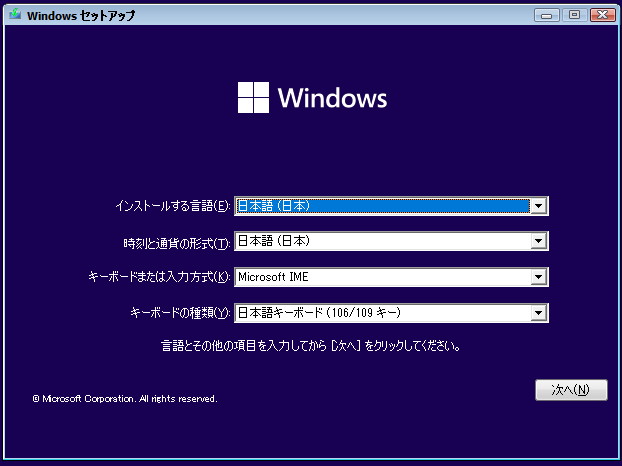
次へ
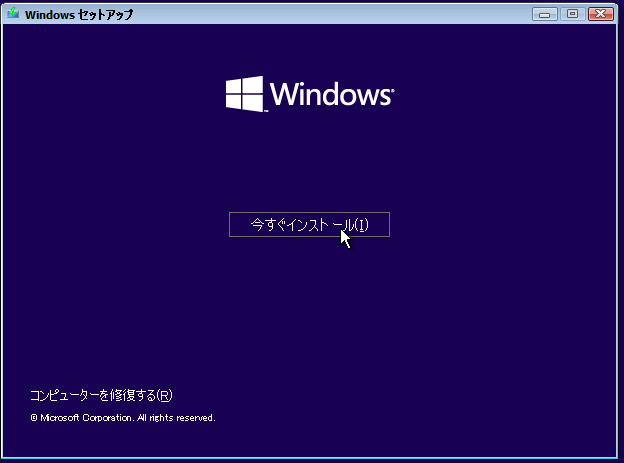
今すぐインストールをクリック
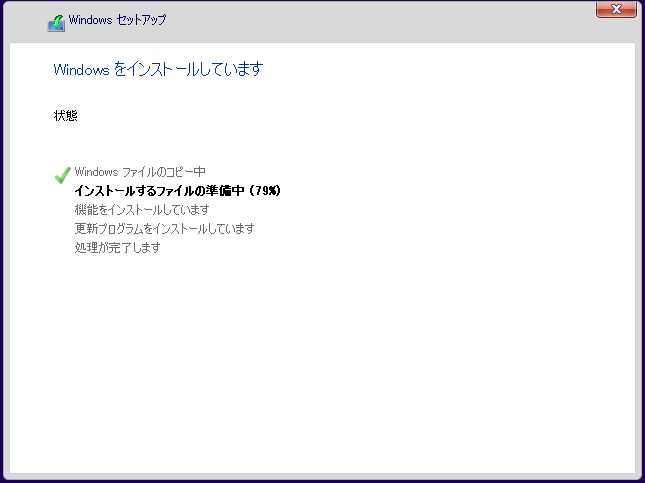
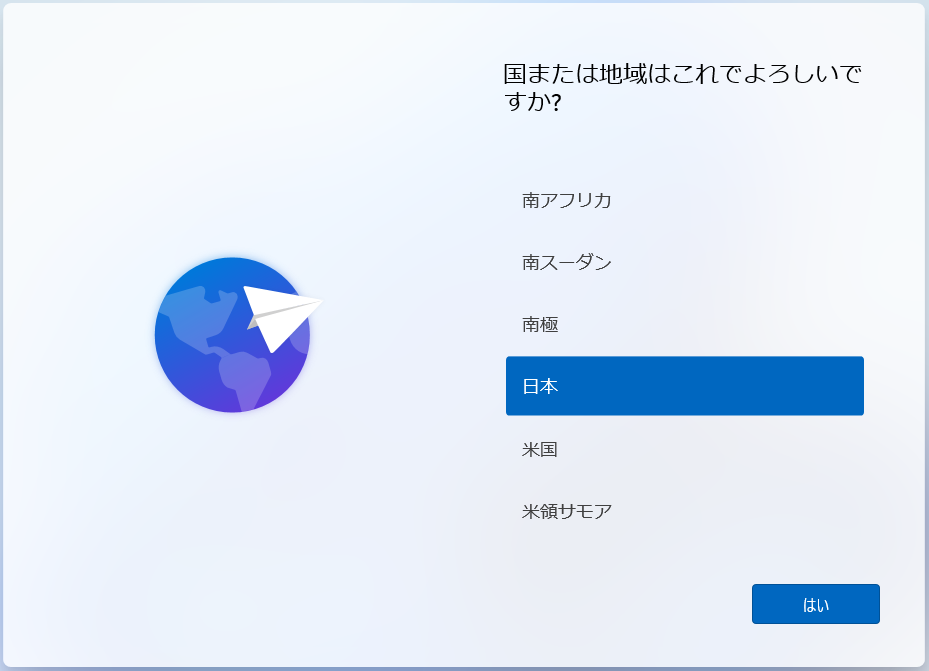
はいをクリック
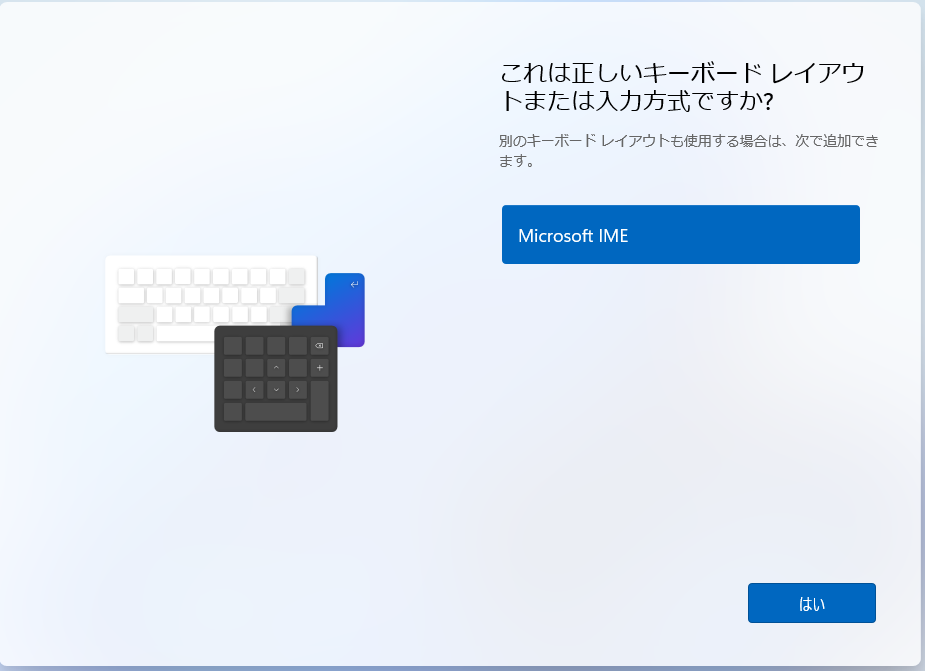
はいをクリック
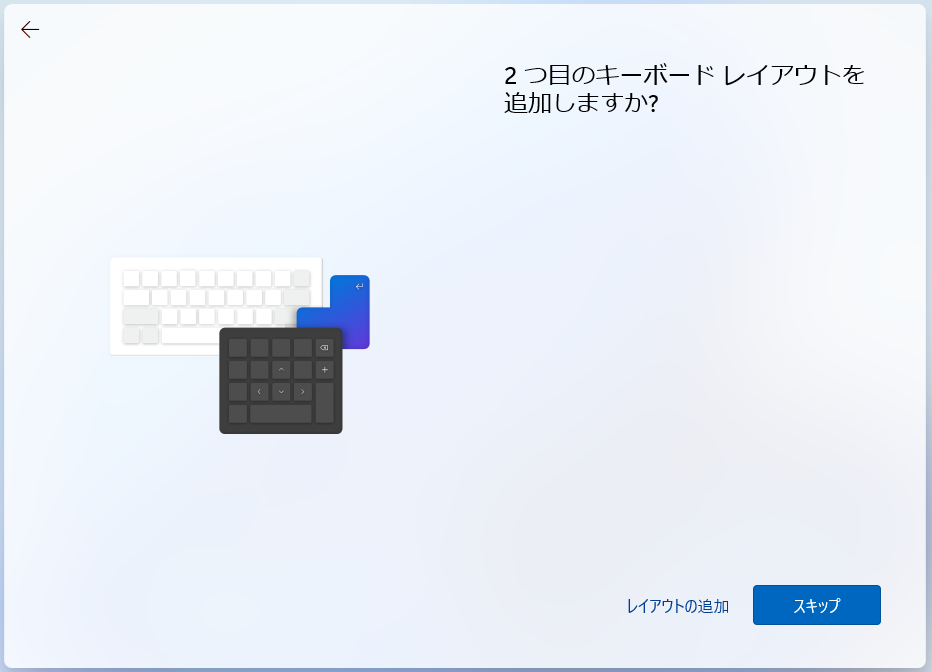
スキップをクリック
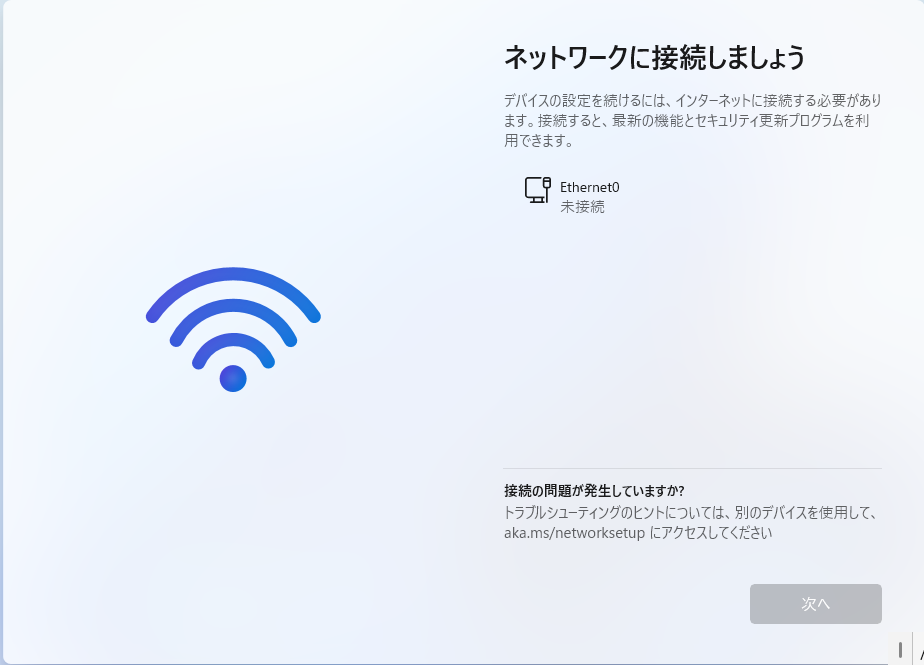
Proの場合インターネットに接続していませんが出ますので、以下の作業は必要ありません。Homeの場合は接続してマイクロソフトアカウントを入力(新規作成)しないと先に進みません。
ここで、
Shift+F10を入力してコマンドプロンプトを起動します。
起動したら
start ms-cxh:localonly
と入力します。
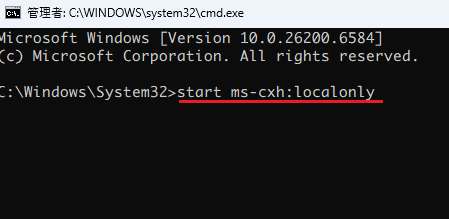
Enterキーを押すと自動的に再起動します。
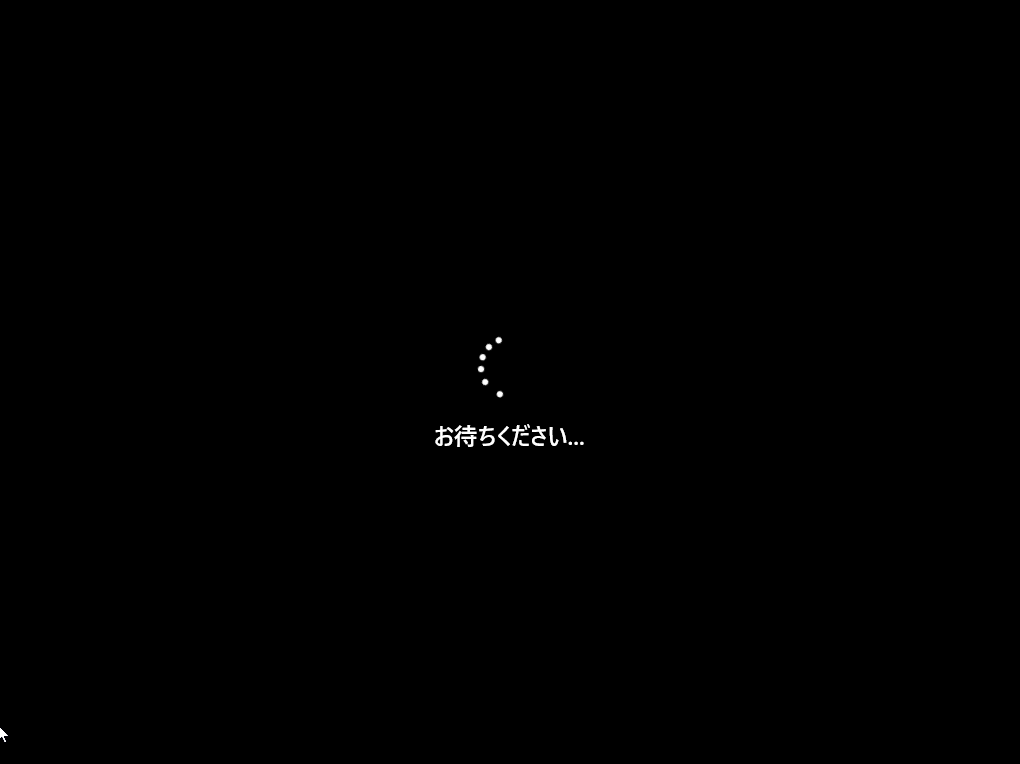
「国または地域はこれでよろしいですか?」から再度インストールが始まりますので、「ネットワークに接続しましょう」まで進みます。上記のコマンドを発行したので、インターネットに接続していませんが表示されます。
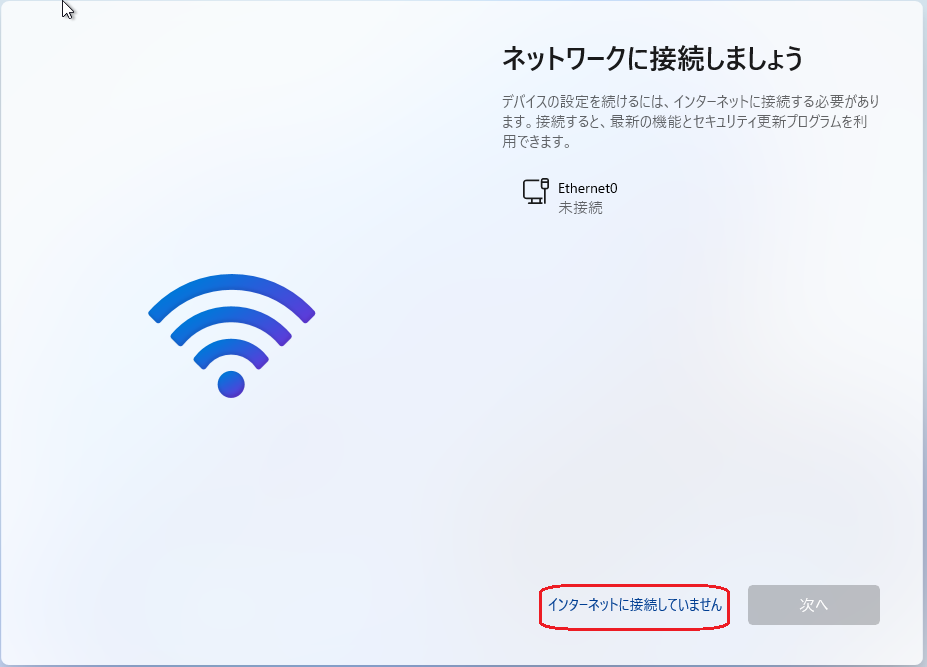
インターネットに接続していませんをクリックします。
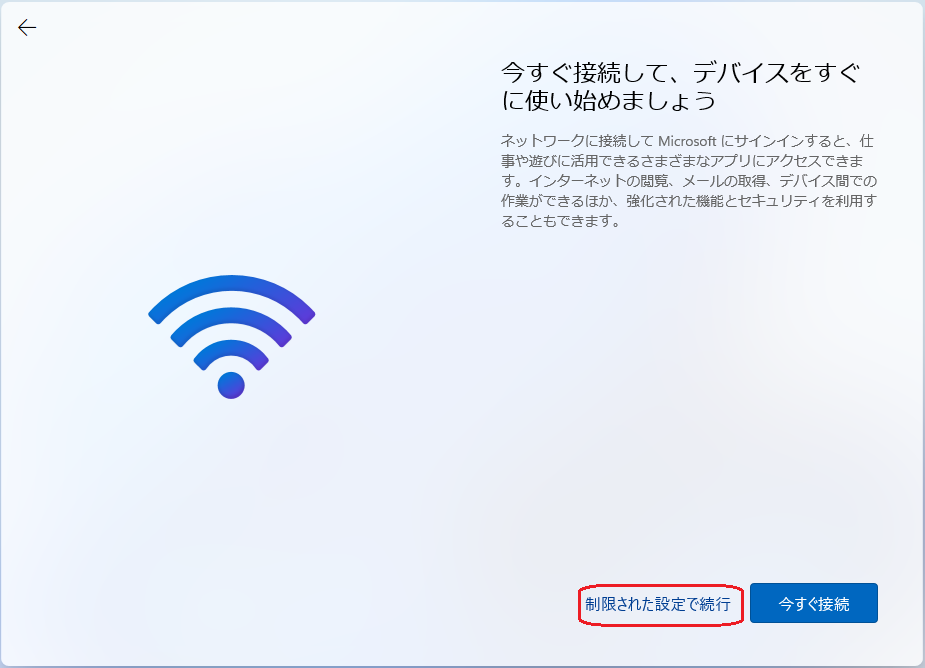
制限された設定で続行をクリックします。
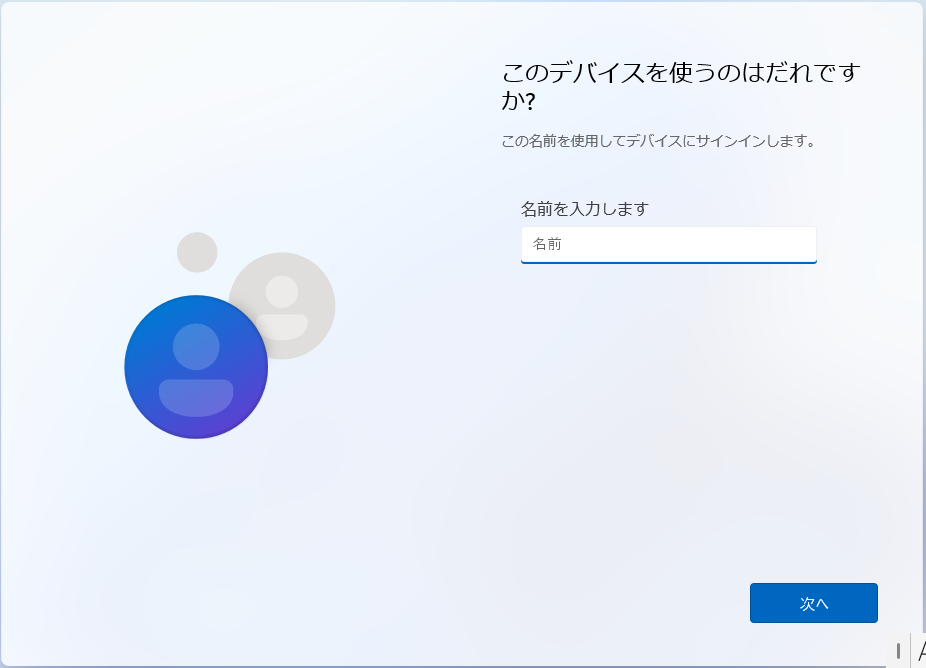
名前を入力しますにログイン名(ユーザー名)を入力します。
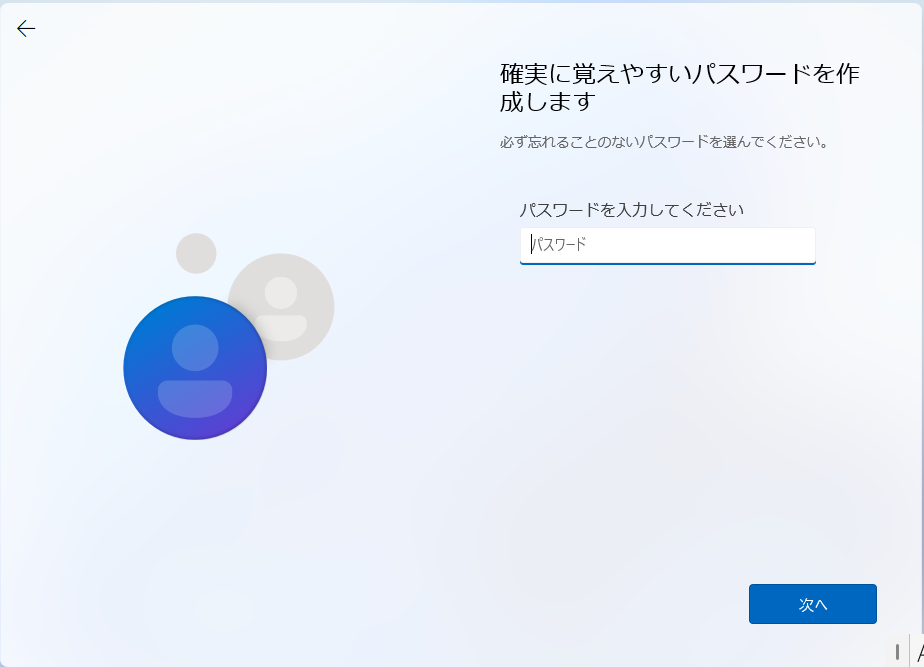
パスワードを入力します。パスワードを後で設定する場合はそのまま次へをクリックします。
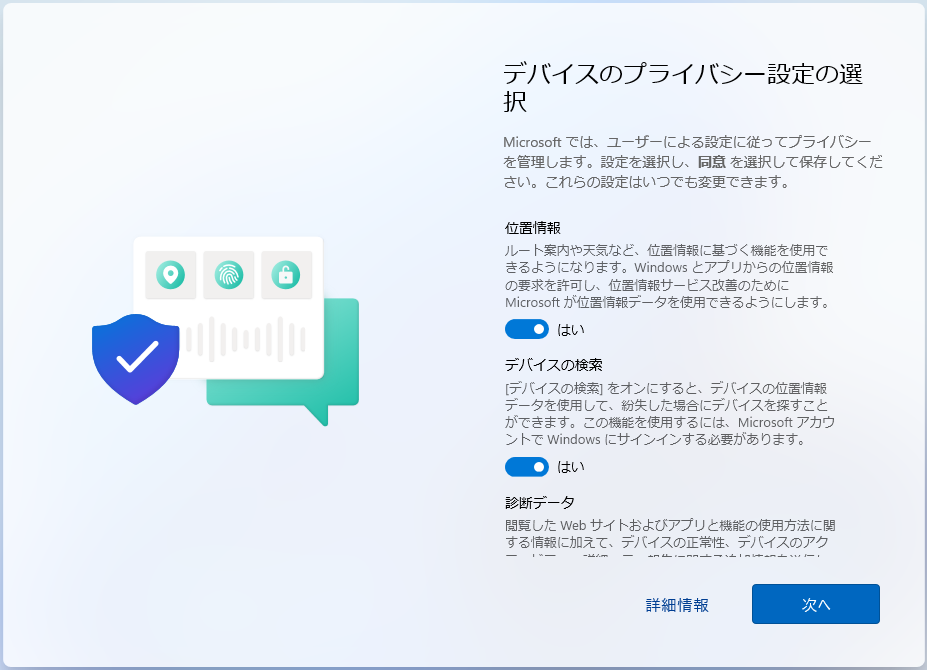
次へ
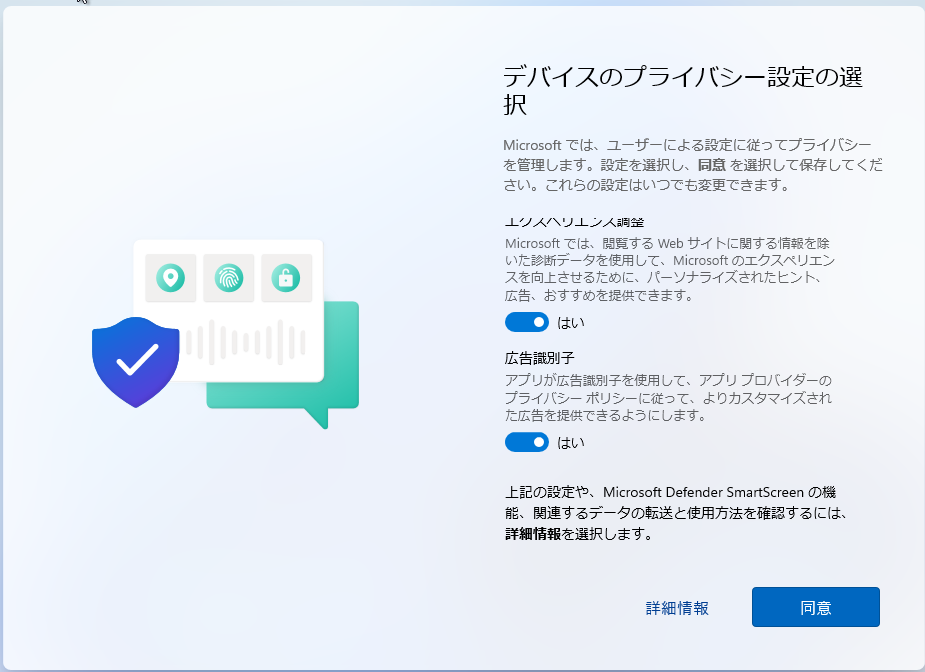
同意をクリックします。
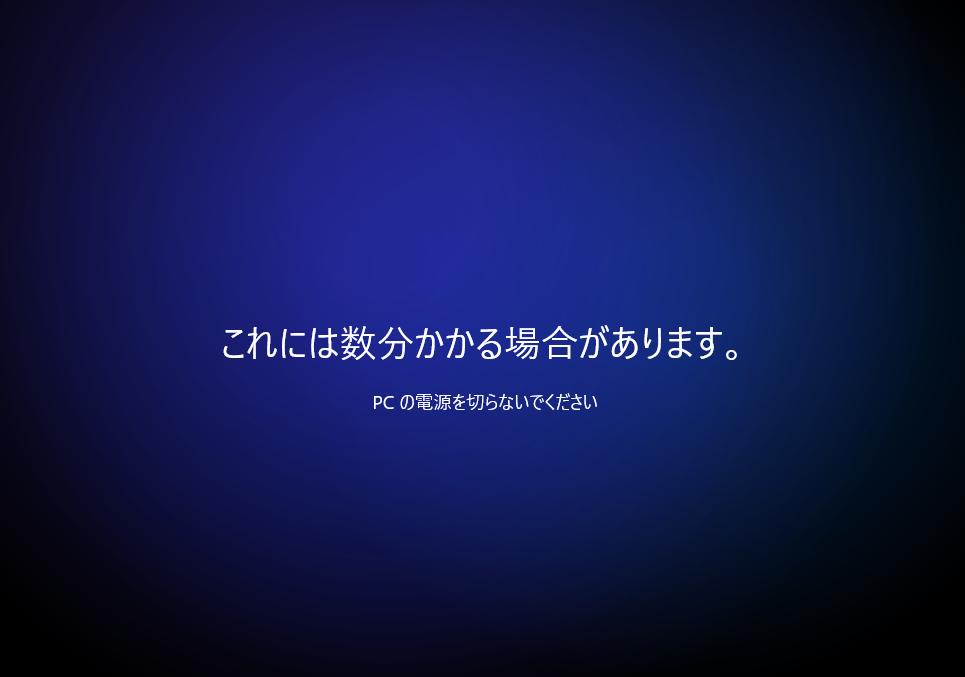
インストールが始まります。
しばらくすると
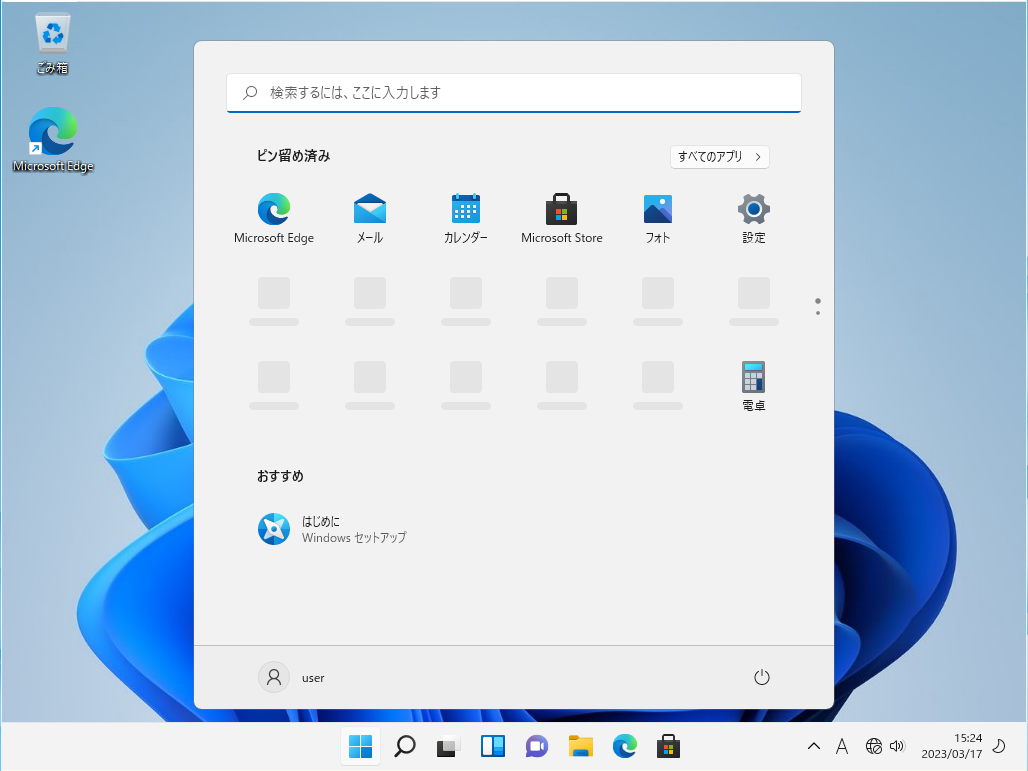
インストールが完了しました。
ネットワークに接続します(プロキシの設定などが必須の場合があります)。