
スタートボタン をクリックし、設定を選択します。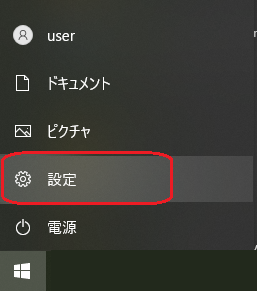
更新とセキュリティをクリックします。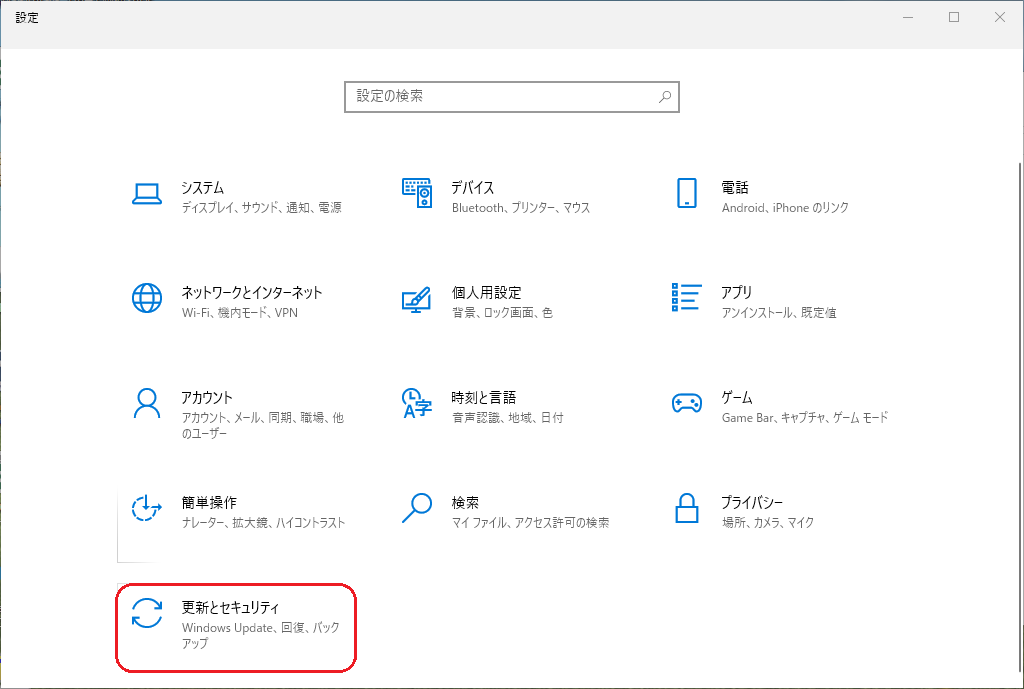
回復①をクリックします。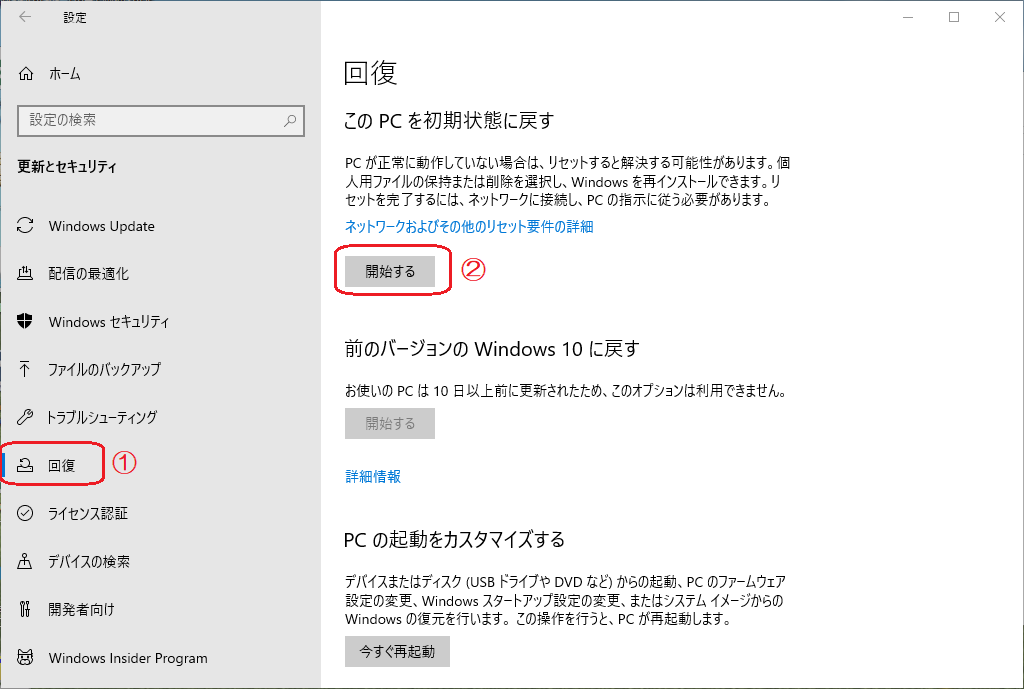
このPCを初期状態に戻すにある「開始する」②をクリックします。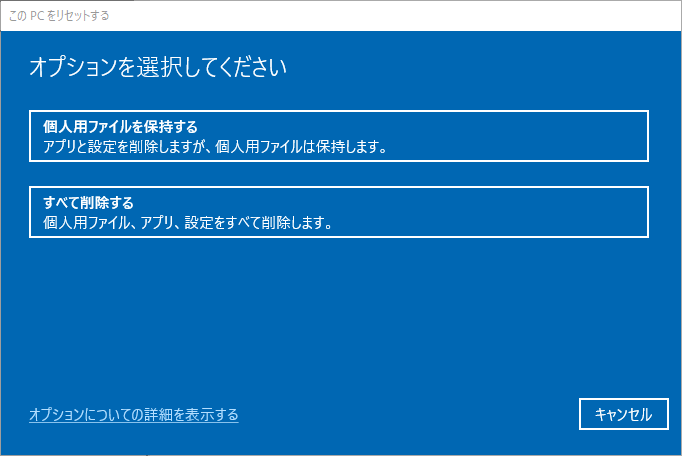
個人情報もすべて削除して初期状態にするには「すべて削除する」を、
個人情報を残してシステムだけ初期化する場合は「個人情報を保持する」をクリックします。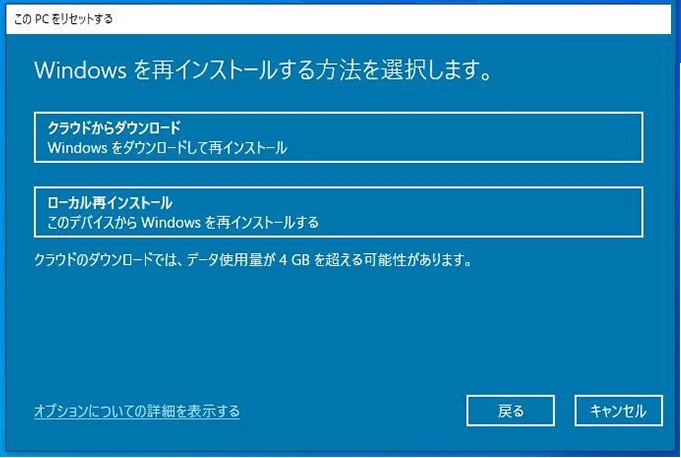
クラウドからダウンロード:最新のWindowsをダウンロードしてインストールできます。
ローカルから最新バージョンが必要ない場合や、インターネットに接続されていない(LGWAN回線)場合はローカル再インストールを選択します。
※クラウドからダウンロードの場合、4GB程度のファイルをダウンロードすることになるので、環境によっては数時間を要する場合があります。
再インストール方法の選択後、追加設定の設定画面になります。
クラウドからダウンロードの場合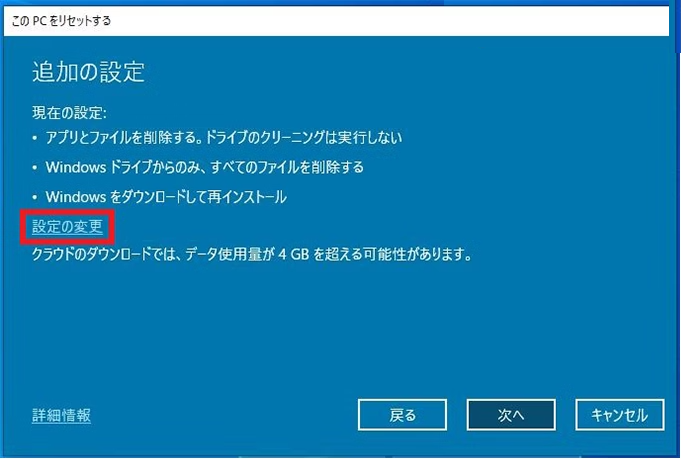
ローカル再インストールの場合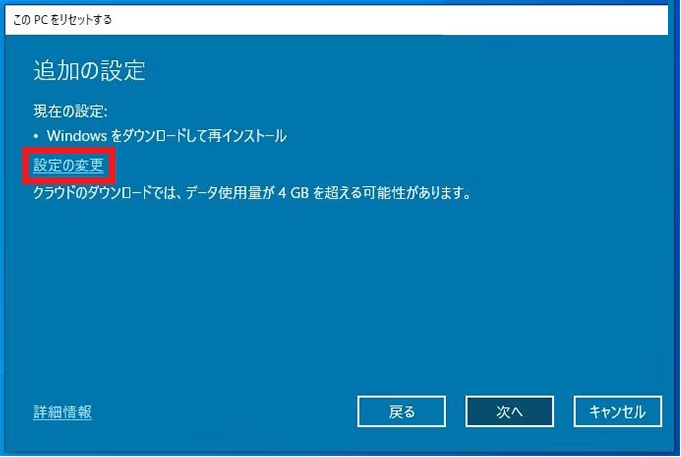
設定の変更をクリックします。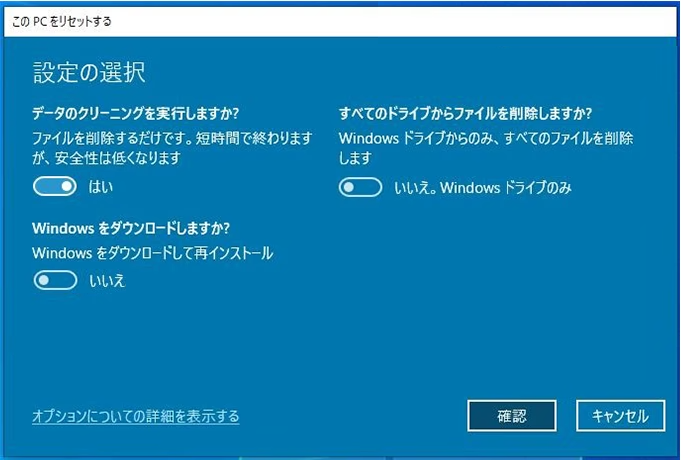
設定の選択
データのクリーニングを実施しますか → はい (時間がかかります)
Windowsをダウンロードしますか → いいえ
「確認」をクリックします。
変更した内容が表示されます。(画面は上記の設定と違います。)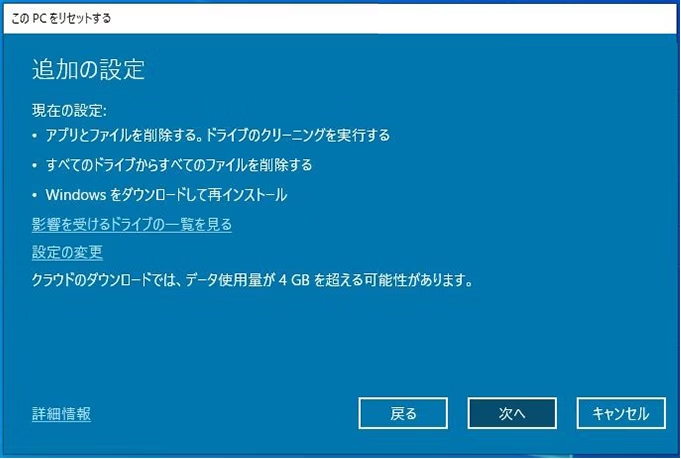
表示されている内容を確認して「次へ」をクリックします。
表示内容を変更したい場合は戻るボタンで再設定します。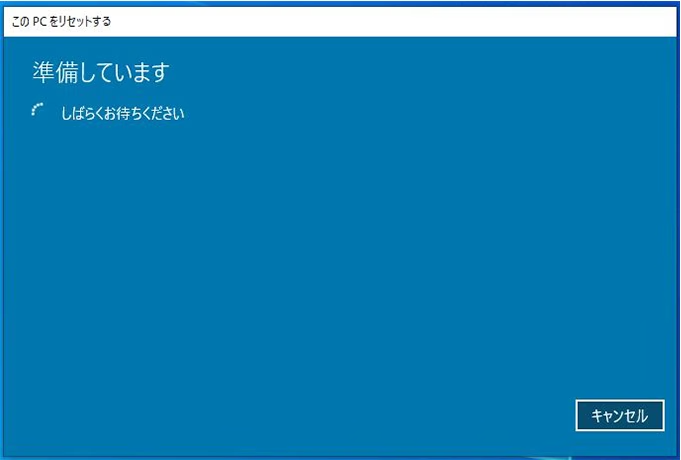
しばらく待つと「このPCをリセットする準備ができました」と表示されますので、表示されている内容をよく確認し「リセット」をクリックすると、初期化が開始されます。準備が整うと、自動的に再起動され、PC を初期状態に戻します。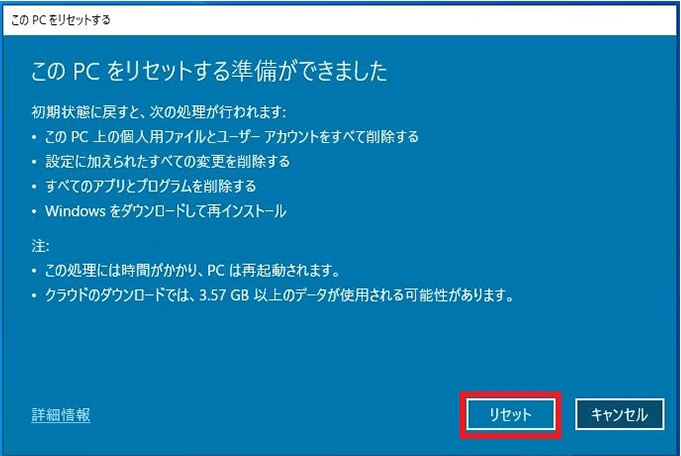
ログイン画面からの初期化手順
電源アイコンをクリックして表示されるメニューの再起動を「Shift」キーを押しながらクリックします。
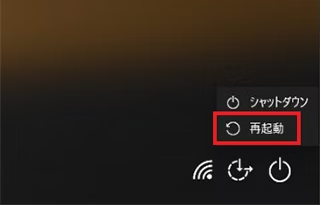
PCが再起動され、以下のような画面が表示されますので、「トラブルシューティング」をクリックします。
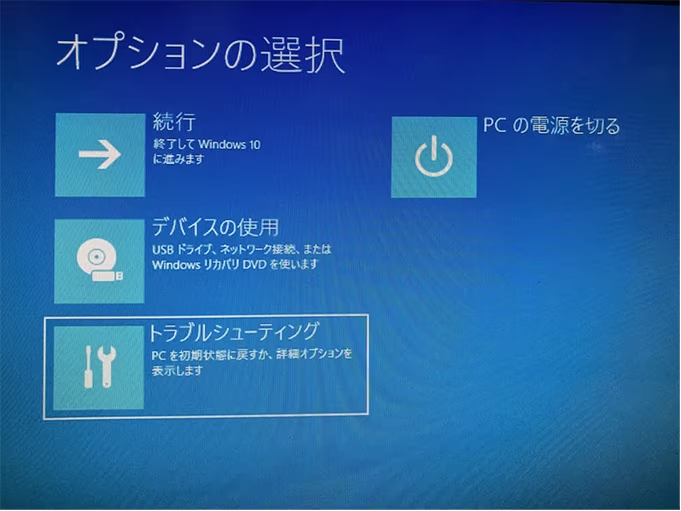
トラブルシューティング画面が表示されるので、「このPCを初期状態に戻す」をクリックします。
以降上記回復をクリックした状態と同じになります。